1. Με smart tv. Συνδέεις την τηλεόραση με το wifi και ανοίγεις την εφαρμογή youtube.
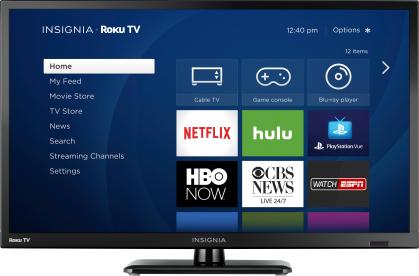
2. Συνδέεις τον υπολογιστή σου με την τηλεόραση. Οι σύγχρονες τηλεοράσεις έχουν εισόδους vga και HDMI. Επιλέγεις λοιπόν κατάλληλο καλώδιο, ο υπολογιστής θα αναγνωρίσει την δεύτερη οθόνη, επιλέγεις στον υπολογιστή (μόνο την πρώτη φορά) τι θέλεις να δείχνει η δεύτερη οθόνη.
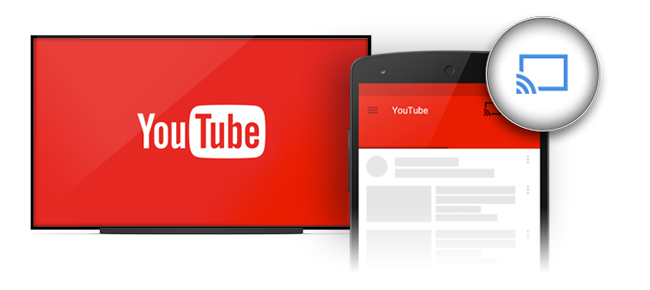
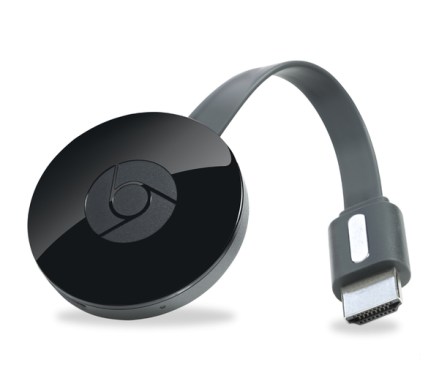
3. Με Chromecast. Με το Chromecast συνδέεις το smartphone, το tablet – iPad αλλά και τον υπολογιστή σου με την οθόνη της τηλεόρασης, ασύρματα. Δες περισσότερα εδώ: Chromecast σύνδεση με τηλεόραση
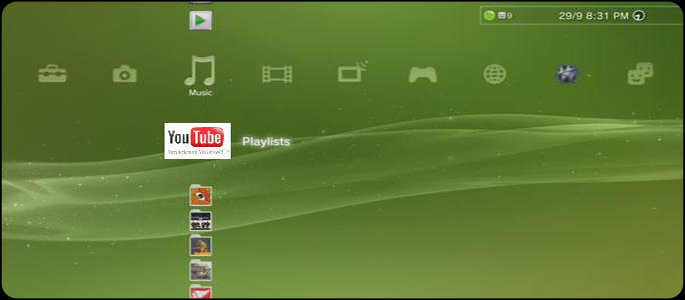
4. Με PS3 ή PS4. Μπαίνεις στην εφαρμογή youtube του playstation3 ή playstation4, συνδέεις το κινητό σου και το PS3 ή PS4 με τον youtube λογαριασμό σου (όπως με τον τρόπο 1 για να έχεις πληκτρολόγιο) και έτοιμος.
5. Με smartphone ή tablet με έξοδο hdmi. Με το κατάλληλο καλώδιο, συνδέεις το smartphone ή tablet με την οθόνη της τηλεόρασης.
6. Με android tv box ή apple tv box. Συνδέεις το smartphone με το tv box (όπως με τον τρόπο 1 για να έχεις πληκτρολόγιο) και σερφάρεις άνετα στο youtube
7. Σε παλιές τηλεοράσεις CRT οι οποίες δεν διαθέτουν ψηφιακές εισόδους. Συνδέεις την κάμερά σου στην οθόνη της τηλεόρασης αναλογικά (στο AV) με το κατάλληλο καλώδιο που διαθέτουν σχεδόν όλες οι κάμερες. Τη βάζεις σε θέση εγγραφής. Προσαρμόζεις το smartphone ή το tablet μπροστά στην κάμερα και έχεις προβολή youtube στην τηλεόραση. Συνδέεις μόνο την εικόνα (κίτρινο βύσμα) από την κάμερα γιατί αν συνδέσεις και τον ήχο, στην τηλεόραση θα αναπαράγεται ο ήχος του μικροφώνου της κάμερας και αν ανεβάσεις στάθμη θα έχεις ανάδραση (μικροφωνισμό). Το καλύτερο είναι να συνδέσεις με άλλο καλώδιο, τον ήχο από το κινητό ή το τάμπλετ. Αν δεν υπάρχει καλώδιο ήχου, μπορείς να ακούς τον ήχο από το κινητό ή το τάμπλετ απευθείας και ο ήχος της τηλεόρασης κλειστός.
Πηγή 1
 🆂🅼🅰🆁🆃🅿🅷🅾🅽🅴🅶🆁🅴🅴🅲🅴