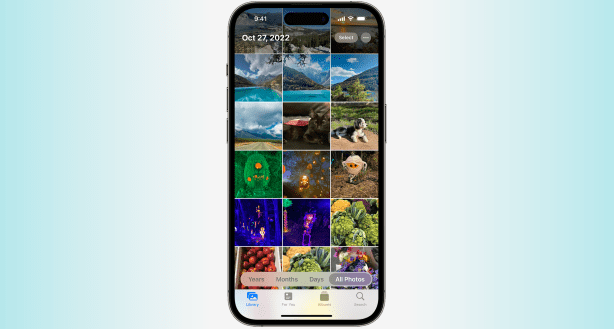
Είτε θέλετε να αποκρύψετε μια φωτογραφία από τη δημόσια θέα ή απλώς θέλετε να κρατήσετε κρυφές ορισμένες εικόνες, μπορείτε να κρύψετε μια φωτογραφία στο iPhone σας. Το iOS 17 υποστηρίζει έναν γρήγορο και εύκολο τρόπο διαχωρισμού συγκεκριμένων φωτογραφιών σε έναν κλειδωμένο κρυφό φάκελο. Αυτή η διαδικασία λειτουργεί και για iOS 16.
Αν και θα μπορούσατε απλώς να διαγράψετε αυτές τις φωτογραφίες από το iPhone σας, η δυνατότητα γρήγορης απόκρυψης φωτογραφιών στο τηλέφωνό σας μπορεί να είναι ανεκτίμητη, ειδικά αν Το τηλέφωνό σας συχνά καταλήγει στα χέρια παιδιών ή φίλων.
Πώς να κρύψετε τις φωτογραφίες σας στο iPhone σας
Ο πιο γρήγορος τρόπος για να αποκρύψετε φωτογραφίες στο iPhone, το iPad ή το iPod Touch σας είναι να χρησιμοποιήσετε την εγγενή εφαρμογή Φωτογραφίες. Αφαιρεί τις επιλεγμένες εικόνες από την κύρια βιβλιοθήκη σας και από την εμφάνιση στα αποτελέσματα αναζήτησης.
Οι κρυφές φωτογραφίες μετακινούνται σε ένα αποκλειστικό Κρυφό άλμπουμ, το οποίο βρίσκεται στα Άλμπουμ. Επιπλέον, το Κρυφό άλμπουμ σας μπορεί να προβληθεί μόνο αφού το ξεκλειδώσετε με το Face ID, το Touch ID ή τον κωδικό PIN της συσκευής σας.
Βήμα 1: Ανοίξτε την εφαρμογή Φωτογραφίες.
Βήμα 2: Βρείτε τις φωτογραφίες που θέλετε να κρύψετε.
Βήμα 3: Πατήστε το κουμπί Επιλογή που βρίσκεται στην επάνω δεξιά γωνία για να ανοίξετε το μενού πολλαπλών επιλογών.
Βήμα 4: Πατήστε σε κάθε φωτογραφία που θέλετε να κρύψετε.
Βήμα 5: Πατήστε το εικονίδιο Υπερχείλισης που εμφανίζεται στην κάτω δεξιά γωνία. Μοιάζει με (…).
Βήμα 6: Επιλέξτε την επιλογή Απόκρυψη.
Βήμα 7: Οι επιλεγμένες φωτογραφίες θα μετακινηθούν τώρα στο άλμπουμ Κρυφό που αναφέρεται στην ενότητα .Άλμπουμ στην καρτέλα Βοηθητικά προγράμματα
Πώς θα επαναφέρετε ή θα προβάλετε κρυφές φωτογραφίες
Η αποκάλυψη ή η προβολή κρυφών φωτογραφιών είναι τόσο εύκολη όσο η πλοήγηση στη σελίδα του Άλμπουμ και η κύλιση μέχρι κάτω. Θα σας δείξουμε πώς.
Βήμα 1: Πατήστε για να ανοίξετε την εφαρμογή Φωτογραφίες.
Βήμα 2: Πατήστε την καρτέλα Άλμπουμ που εμφανίζεται στο κάτω μέρος.
Βήμα 3: Κάντε κύλιση προς τα κάτω και πατήστε τον φάκελο Κρυφό που αναφέρεται στην ενότητα Βοηθητικά προγράμματα. Θα έχετε ένα μήνυμα Face ID ή Touch ID σε αυτό το σημείο για να ενεργοποιήσετε την πρόσβαση.
Βήμα 4: Πατήστε το κουμπί Επιλογή που εμφανίζεται στην επάνω δεξιά γωνία.
Βήμα 5: Πατήστε σε κάθε φωτογραφία που θέλετε να αποκρύψετε.
Βήμα 6: Πατήστε το κουμπί Υπερχείλιση που βρίσκεται στην κάτω αριστερή γωνία. Όπως και πριν, μοιάζει με έλλειψη που περικλείεται από έναν κύκλο.
Βήμα 7: Πατήστε την επιλογή Αποκάλυψη στο αναδυόμενο μενού. Στη συνέχεια, οι φωτογραφίες θα επιστρέψουν στην αρχική τους θέση. Εναλλακτικά, μπορείτε να πατήσετε Προσθήκη στο άλμπουμ για να τα μετακινήσετε σε ένα συγκεκριμένο άλμπουμ.
Μπορείτε να κλειδώσετε κρυφές φωτογραφίες στο iPhone;
Δείτε πώς μπορείτε να αποθηκεύσετε και να κλειδώσετε εύκολα φωτογραφίες σε έναν κρυφό φάκελο στο iPhone σας με δυνατότητα iOS 17:
- Ανοίξτε την εφαρμογή Φωτογραφίες στο iPhone, το iPad ή το iPod Touch.
- Βρείτε τις φωτογραφίες που πρέπει να κρύψετε.
- Πατήστε το κουμπί Επιλογή που βρίσκεται στην επάνω δεξιά γωνία για να ανοίξετε το μενού πολλαπλών επιλογών.
- Πατήστε σε κάθε φωτογραφία που θέλετε να κρύψετε.
- Πατήστε το εικονίδιο υπερχείλισης που εμφανίζεται στην κάτω δεξιά γωνία. Μοιάζει (…).
- Επιλέξτε Απόκρυψη.
- Οι επιλεγμένες φωτογραφίες θα μετακινηθούν τώρα στο κρυφό άλμπουμ που αναφέρεται στην ενότητα Βοηθητικά προγράμματα στην καρτέλα Άλμπουμ.
Πώς μπορώ να δημιουργήσω έναν κρυφό φάκελο για φωτογραφίες στο iPhone μου;
Οι κρυφές φωτογραφίες μετακινούνται αυτόματα σε έναν κρυφό φάκελο άλμπουμ. Το κρυφό άλμπουμ είναι ορατό μόνο αφού το ξεκλειδώσετε χρησιμοποιώντας το Face ID, το Touch ID ή τον κωδικό PIN της συσκευής σας.
 🆂🅼🅰🆁🆃🅿🅷🅾🅽🅴🅶🆁🅴🅴🅲🅴