 expertphotography
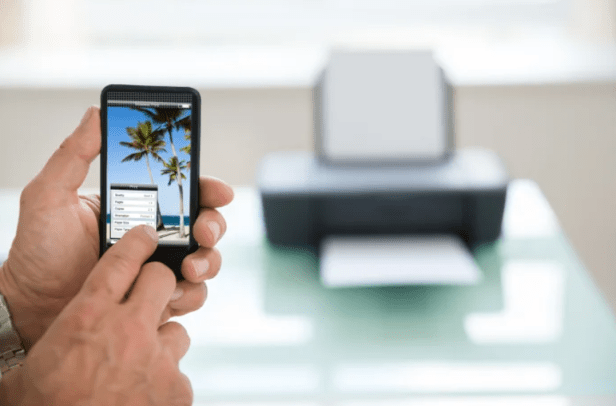
Οι εκτυπωτές μπορεί να βρίσκονται σε εξέλιξη, δεδομένης της ανόδου της κοινής χρήσης ψηφιακών αρχείων, αλλά είναι απαραίτητοι. Ευτυχώς, δεν χρειάζεστε μόνο υπολογιστή για να εκτυπώσετε αρχεία. Αντίθετα, μπορείτε να το κάνετε απευθείας από το smartphone σας. Γι’ αυτό, συγκεντρώσαμε αυτόν τον οδηγό για να σας βοηθήσουμε να μάθετε πώς να εκτυπώνετε αρχεία απευθείας από το τηλέφωνό σας Android.
ΤΙ ΧΡΕΙΑΖΕΤΑΙ
- Ένα smartphone ή tablet Android
- Εκτυπωτής με δυνατότητα Wi-Fi ή email
Υπάρχουν διάφοροι τρόποι εκτύπωσης αρχείων από το τηλέφωνό σας Android. Όχι μόνο το ίδιο το Android έχει γίνει καλύτερο στην εκτύπωση, αλλά οι καλύτεροι εκτυπωτές inkjet και οι καλύτεροι εκτυπωτές φωτογραφιών έχουν αποκτήσει νέες δυνατότητες για την ασύρματη εκτύπωση. Σε περίπτωση που χρειαστεί να εκτυπώσετε από το iPhone ή το iPad σας , ακολουθεί άλλος οδηγός.
Πώς εκτυπώνουμε ένα αρχείο στο Android
Βήμα 1: Βρείτε το αρχείο που θέλετε να εκτυπώσετε. Μπορείτε να εκτυπώσετε από Αρχεία, Έγγραφα Google, Φύλλα Google ή διάφορες εφαρμογές που υποστηρίζουν την εκτύπωση. Θα χρησιμοποιήσουμε το Files, αλλά οι οδηγίες είναι παρόμοιες σε πολλές εφαρμογές.
Βήμα 2: Ανοίξτε το αρχείο και επιλέξτε τις τρεις κάθετες κουκκίδες στην επάνω δεξιά γωνία.
Βήμα 3: Επιλέξτε Εκτύπωση από τη λίστα.
Βήμα 4: Ο εκτυπωτής σας πρέπει να είναι ορατός στο επάνω μέρος της σελίδας. Εάν δεν είναι, επιλέξτε Επιλογή εκτυπωτή και επιλέξτε Όλοι οι εκτυπωτές > Προσθήκη εκτυπωτή . Έχουμε έναν πιο αναλυτικό οδηγό για την προσθήκη εκτυπωτών παρακάτω.
Βήμα 5: Επιλέξτε την υπηρεσία εκτύπωσης του εκτυπωτή σας. Η διαδικασία θα ελέγξει το δίκτυο Wi-Fi και θα βρει τον εκτυπωτή σας.
Βήμα 6: Επιστρέψτε στη σελίδα εκτύπωσης και επιλέξτε το κουμπί Εκτύπωση.
Πώς να εκτυπώνουμε μια ιστοσελίδα στο Android
Δεν χρειάζεται να κατεβάσετε κάτι για να το εκτυπώσετε. Αντίθετα, μπορείτε απλώς να εκτυπώσετε απευθείας από το Διαδίκτυο. Μπορείτε να το κάνετε αυτό βασικά σε οποιοδήποτε πρόγραμμα περιήγησης smartphone ή tablet και η διαδικασία είναι σε μεγάλο βαθμό η ίδια. Χρησιμοποιήσαμε το Chrome για αυτόν τον οδηγό.
Βήμα 1: Ανοίξτε το Chrome και κατευθυνθείτε στην ιστοσελίδα που θέλετε να εκτυπώσετε.
Βήμα 2: Ανοίξτε το μενού με τις τρεις κουκκίδες επάνω δεξιά και επιλέξτε Κοινή χρήση.
Βήμα 3: Τώρα επιλέξτε Εκτύπωση.
Βήμα 4: Επιλέξτε τον εκτυπωτή σας και πατήστε το κουμπί Εκτύπωση . Για άλλη μια φορά, εάν δεν το βλέπετε, ακολουθήστε τα βήματα στην παρακάτω ενότητα για να προσθέσετε έναν εκτυπωτή στο τηλέφωνό σας Android.
Πώς ρυθμίζουμε έναν εκτυπωτή σε συσκευές Android
Εάν δεν βλέπετε τον εκτυπωτή σας όταν προσπαθείτε να εκτυπώσετε χρησιμοποιώντας τα παραπάνω βήματα, θα πρέπει πρώτα να τον προσθέσετε:
Βήμα 1: Μεταβείτε στις Ρυθμίσεις > Συνδεδεμένες συσκευές > Προτιμήσεις σύνδεσης > Εκτύπωση.
Βήμα 2: Επιλέξτε Προσθήκη υπηρεσίας. Το Google Play Store θα ανοίξει.
Βήμα 3: Επιλέξτε την επωνυμία του εκτυπωτή σας και εγκαταστήστε την εφαρμογή.
Πώς να εκτυπώσετε χρησιμοποιώντας email στο Android
Τον τελευταίο καιρό, μερικοί από τους καλύτερους εκτυπωτές λαμβάνουν διευθύνσεις email. Αυτό σημαίνει ότι μπορείτε να στείλετε ένα email στον εκτυπωτή με ένα έγγραφο που θέλετε να εκτυπώσετε και θα το εκτυπώσει αυτόματα. Η ρύθμιση αυτή διαφέρει από κατασκευαστή σε κατασκευαστή, επομένως εάν αντιμετωπίζετε προβλήματα, σας συνιστούμε να ανατρέξετε στο εγχειρίδιο του εκτυπωτή σας ή να επικοινωνήσετε με τον κατασκευαστή.
Επίσης, χρησιμοποιούμε το Gmail ως παράδειγμα εδώ και άλλα προγράμματα-πελάτες ηλεκτρονικού ταχυδρομείου ενδέχεται να έχουν μια ελαφρώς διαφορετική διαδικασία ή διεπαφή. Ωστόσο, η διαδικασία είναι παρόμοια.
Βήμα 1: Ανοίξτε το πρόγραμμα-email που προτιμάτε και δημιουργήστε ένα νέο email.
Βήμα 2: Εισαγάγετε τη διεύθυνση email του εκτυπωτή στο πεδίο Προς.
Βήμα 3: Επιλέξτε το κουμπί Επισύναψη. Αυτό μπορεί να μοιάζει με συνδετήρα ή κάποιο άλλο εικονίδιο, ανάλογα με το πρόγραμμα-πελάτη email σας.
Βήμα 4: Μεταβείτε στο αρχείο που θέλετε να εκτυπώσετε. Μπορεί να βρίσκεται στην προεπιλεγμένη εφαρμογή Αρχεία στο τηλέφωνό σας, στο Google Drive, στο Google Photos ή σε μια εφαρμογή τρίτου μέρους. Θα πρέπει να γνωρίζετε πού βρίσκεται για να το προσαρτήσετε και να το εκτυπώσετε.
Βήμα 5: Αφού επισυναφθεί το αρχείο, επιλέξτε το κουμπί Αποστολή.
Εναλλακτικά
Μπορείτε επίσης να το ξεκινήσετε με έναν ελαφρώς διαφορετικό τρόπο, στέλνοντας το αρχείο στο πρόγραμμα-πελάτη ηλεκτρονικού ταχυδρομείου σας απευθείας από μια εφαρμογή.
Βήμα 1: Βρείτε και ανοίξτε την εικόνα ή το αρχείο που θέλετε να εκτυπώσετε. Μπορείτε να το κάνετε μεταβαίνοντας στην εφαρμογή Αρχεία, στο Google Photos, στο Google Drive ή σε μια εφαρμογή τρίτου μέρους.
Βήμα 2: Επιλέξτε τις τρεις τελείες δίπλα στο αρχείο και μετά το κουμπί Κοινή χρήση . Εναλλακτικά, μπορεί να χρειαστεί να στείλετε ένα αντίγραφο σε ορισμένες εφαρμογές, όπως στα Έγγραφα Google.
Βήμα 3: Βρείτε το πρόγραμμα-πελάτη email που προτιμάτε και επιλέξτε το εικονίδιο.
Βήμα 4: Εισαγάγετε τη διεύθυνση email του εκτυπωτή στο πεδίο Προς και πατήστε Αποστολή.
 🆂🅼🅰🆁🆃🅿🅷🅾🅽🅴🅶🆁🅴🅴🅲🅴