 digitaltrends
Το iPhone σας δείχνει την τρέχουσα κατάσταση της μπαταρίας σας στην επάνω δεξιά γωνία της οθόνης, με μια ένδειξη που είναι λευκή όταν η μπαταρία αδειάζει και πράσινη όταν φορτίζει η μπαταρία. Τι γίνεται όμως αν θέλετε να δείτε το ποσοστό της μπαταρίας του iPhone σας και να μάθετε ακριβώς πόση μπαταρία απομένει; Είναι εύκολο να δείτε το ακριβές ποσοστό μπαταρίας στο iPhone σας.
ΤΙ ΧΡΕΙΑΖΕΣΑΙ
- Ένα iPhone με iOS 16.1 ή νεότερη έκδοση
Υπάρχουν μερικοί διαφορετικοί τρόποι για να εμφανίσετε το ποσοστό της μπαταρίας του iPhone σας. Από την εύρεση του στο Κέντρο Ελέγχου του iPhone σας ή την προσθήκη ενός γραφικού στοιχείου έως τη μόνιμη εμφάνιση του στη γραμμή κατάστασης, ακολουθούν όλα όσα πρέπει να γνωρίζετε.
Πώς να εμφανίσετε το ποσοστό της μπαταρίας στη γραμμή κατάστασης του iPhone σας
Εάν χρησιμοποιείτε iPhone 8, iPhone SE ή σχεδόν οποιοδήποτε προηγούμενο μοντέλο με Touch ID, το ποσοστό της μπαταρίας θα πρέπει ήδη να εμφανίζεται δίπλα στο εικονίδιο της μπαταρίας στη γραμμή κατάστασης. Αυτό προστέθηκε στο iPhone 3GS το 2009 και ενώ η Apple παρείχε πάντα μια ρύθμιση για την απενεργοποίηση του για όσους προτιμούν να μην το βλέπουν, το ποσοστό είναι ενεργοποιημένο από προεπιλογή.
Δυστυχώς για τους λάτρεις του μετρητή μπαταρίας, όταν εμφανίστηκε το Face ID στο iPhone X , η εγκοπή για την κάμερα TrueDepth δεν άφησε χώρο για το ποσοστό της μπαταρίας. Πιέζοντας για χώρο στην οθόνη, η Apple χρησιμοποίησε μόνο την οπτική ένδειξη στυλ «μετρητή καυσίμου», που δεν σας δίνει κανένα τρόπο να δείτε εύκολα το ακριβές επίπεδο της μπαταρίας σας με μια ματιά. Αυτό συνεχίστηκε για όλα τα επόμενα iPhone με εγκοπή μέχρι που έφτασε το iOS 16 με ένα επανασχεδιασμένο εικονίδιο γραμμής κατάστασης.
Αυτό προσέφερε έναν αριθμό για το ποσοστό της μπαταρίας σε αυτά τα νεότερα μοντέλα τοποθετώντας τον στο εικονίδιο της μπαταρίας. Για οποιονδήποτε λόγο, το iPhone XR, το iPhone 11 και το iPhone 12 mini και το iPhone 13 mini αρχικά έμειναν εκτός πάρτι, αλλά η Apple το διόρθωσε λίγες εβδομάδες αργότερα, όταν κυκλοφόρησε το iOS 16.1 – μια ενημέρωση που επανέφερε επίσης την οπτική ένδειξη επιπέδου που έχει εξαλειφθεί στο iOS 16 υπέρ των απλοποιημένων χρωμάτων που αντιπροσωπεύουν την κατάσταση χαμηλής, κανονικής και φόρτισης.
Το πρόβλημά είναι ότι, παρόλο που είναι πλέον δυνατό να βλέπετε συνεχώς το συγκεκριμένο επίπεδο μπαταρίας στη γραμμή κατάστασης, η λειτουργία είναι απενεργοποιημένη από προεπιλογή σε όλα τα μοντέλα iPhone με Face ID. Δείτε πώς μπορείτε να το ενεργοποιήσετε:
Βήμα 1: Ανοίξτε την εφαρμογή Ρυθμίσεις στο iPhone σας.
Βήμα 2: Κάντε κύλιση προς τα κάτω και επιλέξτε Μπαταρία .
Βήμα 3: Ενεργοποιήστε το διακόπτη δίπλα στο Ποσοστό μπαταρίας .
Με αυτό το ενεργοποιημένο, θα βλέπετε πλέον το ποσοστό της μπαταρίας του iPhone σας επάνω δεξιά στην οθόνη σας. Όταν απομένει κάτω από το 20% της μπαταρίας, το εικονίδιο γίνεται κόκκινο. Όταν το iPhone σας φορτίζεται, το εικονίδιο της μπαταρίας γίνεται πράσινο.
Αυτή η ρύθμιση είναι διαθέσιμη σε μοντέλα iPhone που διαθέτουν Touch ID εδώ και χρόνια. Προτού το iOS 9 προσθέσει την αποκλειστική ενότητα Μπαταρία στις ρυθμίσεις, βρέθηκε στην περιοχή Γενικά > Χρήση . Ωστόσο, εάν χρησιμοποιείτε ένα iPhone τόσο παλιό, μάλλον ήρθε η ώρα να κάνετε αναβάθμιση .
 digitaltrends
Πώς να ελέγξετε γρήγορα το ποσοστό της μπαταρίας στο iPhone σας
Εάν προτιμάτε να μην εμφανίζεται το ποσοστό της μπαταρίας σας στη γραμμή κατάστασης, μπορείτε να το ελέγξετε γρήγορα ανά πάσα στιγμή χρησιμοποιώντας το Κέντρο Ελέγχου του iPhone σας. Αυτό λειτουργεί σε σύγχρονα μοντέλα iPhone με Face ID, σε παλαιότερα μοντέλα Touch ID και σε εκείνα με μόνο κουμπί αρχικής οθόνης, αν και ο τρόπος εμφάνισης του ποικίλλει.
Βήμα 1: Εάν έχετε iPhone που χρησιμοποιεί Face ID, σύρετε προς τα κάτω από την επάνω δεξιά γωνία της οθόνης σας.
Εάν έχετε ένα iPhone με κουμπί αρχικής οθόνης (είτε έχει αισθητήρα Touch ID είτε όχι), σύρετε το δάχτυλό σας προς τα πάνω από το κάτω μέρος της οθόνης σας.
Βήμα 2: Κοιτάξτε στην επάνω δεξιά γωνία για να βρείτε το τρέχον ποσοστό μπαταρίας του iPhone σας.
Πώς να προσθέσετε ένα γραφικό στοιχείο μπαταρίας στην αρχική οθόνη του iPhone σας
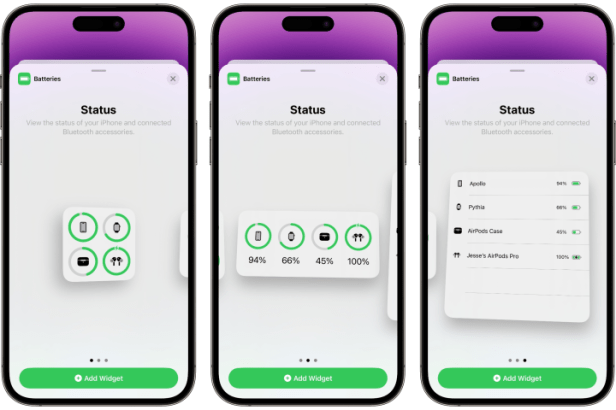
Μπορείτε επίσης να δείτε το ποσοστό της μπαταρίας σας από οποιαδήποτε από τις αρχικές οθόνες του iPhone σας χρησιμοποιώντας το γραφικό στοιχείο «Μπαταρίες» που πρόσθεσε η Apple στο iOS 14. Ως μπόνους, αυτό θα σας δείξει επίσης το επίπεδο μπαταρίας του Apple Watch σας και τυχόν συνδεδεμένων αξεσουάρ Bluetooth, όπως AirPods ή τα περισσότερα άλλα ακουστικά και ηχεία.
Βήμα 1: Πατήστε παρατεταμένα σε οποιοδήποτε μέρος της αρχικής οθόνης του iPhone σας μέχρι να αρχίσουν να κινούνται τα εικονίδια και να εμφανιστεί ένα κουμπί συν στην επάνω αριστερή γωνία.
Βήμα 2: Σύρετε προς τα αριστερά ή προς τα δεξιά για να μεταβείτε στην αρχική οθόνη όπου θέλετε να προσθέσετε το γραφικό στοιχείο Μπαταρίες. Σημειώστε ότι μπορείτε να σύρετε προς τα αριστερά της πρώτης αρχικής οθόνης για να αποκτήσετε πρόσβαση σε μια αποκλειστική οθόνη για γραφικά στοιχεία ή μπορείτε να σύρετε προς τα δεξιά της τελευταίας αρχικής οθόνης, ακριβώς πριν από τη Βιβλιοθήκη εφαρμογών, για να προσθέσετε το γραφικό στοιχείο σας σε μια κενή σελίδα αρχικής οθόνης .
Βήμα 3: Επιλέξτε το κουμπί + .
Βήμα 4: Κάντε κύλιση προς τα κάτω για να βρείτε το γραφικό στοιχείο Μπαταρίες και επιλέξτε το. Μπορείτε επίσης να επιλέξετε το πλαίσιο αναζήτησης και να αρχίσετε να πληκτρολογείτε για να φιλτράρετε τη λίστα.
Βήμα 5: Σύρετε προς τα αριστερά ή προς τα δεξιά για να επιλέξετε ένα από τα τρία διαθέσιμα μεγέθη γραφικών στοιχείων και επιλέξτε Προσθήκη γραφικού στοιχείου .
Το γραφικό στοιχείο θα προστεθεί στην επάνω αριστερή γωνία της τρέχουσας αρχικής οθόνης, απομακρύνοντας όλα τα άλλα. Μπορείτε να το επιλέξετε και να το σύρετε για να το μετακινήσετε στην τοποθεσία που προτιμάτε.
 digitaltrends
Πώς να προσθέσετε ένα γραφικό στοιχείο μπαταρίας στην οθόνη κλειδώματος του iPhone σας
Εφόσον χρησιμοποιείτε iOS 16 ή μεταγενέστερη έκδοση, μπορείτε επίσης να προσθέσετε ορισμένα γραφικά στοιχεία στην οθόνη κλειδώματος του iPhone σας, συμπεριλαμβανομένου του γραφικού στοιχείου Μπαταρίες. Αυτό μπορεί να είναι λίγο πιο δύσκολο να ρυθμίσετε για το iPhone σας, καθώς από προεπιλογή δείχνει το επίπεδο μπαταρίας του Apple Watch ή των AirPods σας, αλλά τα καλά νέα είναι ότι είναι αρκετά εύκολο να το αλλάξετε. Δείτε πώς:
Βήμα 1: Από την οθόνη κλειδώματος, πατήστε παρατεταμένα την ταπετσαρία σας για να μεταβείτε στη λειτουργία επεξεργασίας.
Βήμα 2: Σύρετε προς τα αριστερά ή προς τα δεξιά για να επιλέξετε την οθόνη κλειδώματος στην οποία θέλετε να προσθέσετε το γραφικό στοιχείο Μπαταρίες και επιλέξτε Προσαρμογή .
Βήμα 3: Επιλέξτε την οθόνη κλειδώματος στα αριστερά.
Βήμα 4: Επιλέξτε το πλαίσιο κάτω από το ρολόι. Αυτό θα περιέχει όλα τα γραφικά στοιχεία που έχετε ήδη προσθέσει ή τις λέξεις Προσθήκη γραφικών στοιχείων εάν δεν έχετε προσθέσει ακόμη.
Βήμα 5: Θα εμφανιστεί ο επιλογέας γραφικών στοιχείων. Κάντε κύλιση προς τα κάτω και επιλέξτε Μπαταρίες .
Βήμα 6: Επιλέξτε το γραφικό στοιχείο μπαταρίας που θέλετε να προσθέσετε στην οθόνη κλειδώματος. Θα μετακινηθεί στο πλαίσιο του widget. Μπορείτε να προσθέσετε πολλά γραφικά στοιχεία μπαταρίας εδώ αν θέλετε, τα οποία θα μπορούσαν να είναι χρήσιμα αν θέλετε να δείτε την κατάσταση της μπαταρίας άλλων συνδεδεμένων συσκευών όπως το Apple Watch σας.
Τα γραφικά στοιχεία μπαταρίας της οθόνης κλειδώματος από προεπιλογή εμφανίζουν αυτόματα την κατάσταση των πιο σχετικών συνδεδεμένων συσκευών, αλλάζουν ανάλογα με τις ανάγκες. Για παράδειγμα, εάν φοράτε Apple Watch, αυτό θα το δείχνει από προεπιλογή, αλλά αλλάζει στην εμφάνιση της διάρκειας ζωής της μπαταρίας των AirPods σας όταν τα φοράτε.
Βήμα 7: Για να ρυθμίσετε το γραφικό στοιχείο μπαταρίας να δείχνει την κατάσταση του iPhone σας, επιλέξτε το γραφικό στοιχείο για να εμφανιστεί μια οθόνη ρυθμίσεων.
Βήμα 8: Απενεργοποιήστε τον διακόπτη δίπλα στο Automatic .
Βήμα 9: Το iPhone σας θα πρέπει να εμφανίζεται δίπλα στο Devices . Εάν όχι, επιλέξτε τη συσκευή που εμφανίζεται και επιλέξτε το iPhone σας από τη λίστα.
Βήμα 10: Επιλέξτε το X στην επάνω δεξιά γωνία για να κλείσετε τις ρυθμίσεις του γραφικού στοιχείου και, στη συνέχεια, πατήστε έξω από το εργαλείο επιλογής γραφικών στοιχείων για να το απορρίψετε και επιλέξτε Τέλος στην επάνω δεξιά γωνία για να ολοκληρώσετε την επεξεργασία της οθόνης κλειδώματος.
 🆂🅼🅰🆁🆃🅿🅷🅾🅽🅴🅶🆁🅴🅴🅲🅴