 Apple
Apple
Τα iPhone διαθέτουν μια εξαιρετική λειτουργία που κλειδώνει τους αγνώστους εάν εισάγουν λάθος κωδικό πρόσβασης πολλές φορές. Αυτό είναι ένα εξαιρετικό εργαλείο ασφαλείας για να κρατάτε τη συσκευή σας μακριά από τα αδιάκριτα βλέμματα και να διασφαλίζετε ότι κάποιος δεν θα μαντέψει τυχαία τον κωδικό πρόσβασής σας μέσω πολλαπλών προσπαθειών σύνδεσης.
Ωστόσο, μπορεί επίσης να είναι μια ενόχληση. Εάν βιάζεστε ή απλώς ξυπνάτε το πρωί, η εισαγωγή λανθασμένου κωδικού πρόσβασης πολλές φορές θα σας οδηγήσει στο ίδιο μήνυμα «Δεν είναι διαθέσιμο το iPhone».
Μπορεί να υπάρχουν άλλοι λόγοι για τους οποίους εμφανίζεται το μήνυμα, αλλά υπάρχει σχεδόν πάντα ένας εύκολος τρόπος να διορθώσετε το iPhone σας και να επιστρέψετε από τη διακοπή. Η δυσκολία επαναφοράς είναι μικρή, όπως και ο χρόνος, 5 με 10′
Το μήνυμα «iPhone Unavailable» (ή «iPhone is disabled» ή iOS 14 ή παλαιότερα τηλέφωνα) εμφανίζεται μόνο μετά από τουλάχιστον πέντε αποτυχημένες προσπάθειες εισαγωγής του κωδικού πρόσβασής σας.
Αν και αυτό μπορεί να συμβεί τυχαία, είναι σχετικά ασυνήθιστο καθώς η χωρητική οθόνη αφής του iPhone ανταποκρίνεται μόνο στην επαφή με το δέρμα, επομένως θα πρέπει να καταλήξετε να χτυπήσετε κατά λάθος την οθόνη του iPhone σας πολλές φορές στα σωστά σημεία ενώ ψάχνετε για κάτι στην τσάντα ή την τσέπη σας . Έτσι, αν σηκώσετε το iPhone σας και το βρείτε σε αυτήν την κατάσταση, υπάρχει μεγάλη πιθανότητα κάποιος άλλος να προσπαθούσε να μπει σε αυτό.
Ο χρόνος που το iPhone σας θα παραμείνει μη διαθέσιμο εξαρτάται από το πόσες προσπάθειες κωδικού πρόσβασης έχουν γίνει. Σε κλειδώνει για ένα λεπτό μετά από πέντε προσπάθειες. Μια έκτη προσπάθεια αυξάνει σε 5 λεπτά, ακολουθούμενη από 15 λεπτά μετά από μια έβδομη και, τέλος, μία ώρα για κάθε επόμενη προσπάθεια.
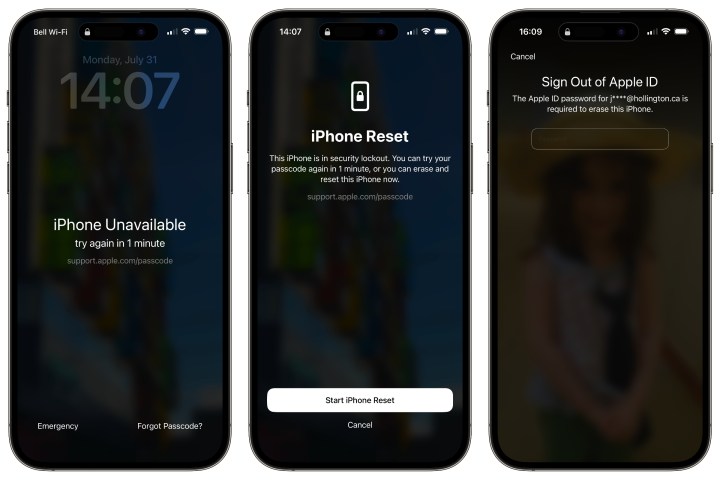
Αφού εισάγετε δέκα λανθασμένους κωδικούς πρόσβασης, το iPhone σας θα κλειδώσει εντελώς, αρνούμενος κάθε περαιτέρω προσπάθεια κωδικού πρόσβασης. Θα δείτε είτε «Κλείδωμα ασφαλείας» (iOS 15.2 ή νεότερο) ή μια ειδοποίηση σύνδεσης στο iTunes (iOS 14 ή παλαιότερο) ή εάν έχετε ενεργοποιήσει την επιλογή Διαγραφή δεδομένων στις Ρυθμίσεις > Face ID και κωδικός πρόσβασης ( Touch ID και κωδικός πρόσβασης για ένα iPhone SE ή άλλη συσκευή που είναι εξοπλισμένη με κουμπιά home), το iPhone σας θα διαγράψει τα πάντα αυτόματα και θα επανεκκινηθεί με τις εργοστασιακές ρυθμίσεις του.
Δεν υπάρχει τρόπος να ξεκλειδώσετε το iPhone σας χωρίς να γνωρίζετε τον σωστό κωδικό πρόσβασης. Ακόμη και η Apple δεν μπορεί να το κάνει αυτό για εσάς, οπότε αν είστε βέβαιοι ότι έχετε ξεχάσει τον κωδικό πρόσβασής σας, ο μόνος τρόπος για να αποκτήσετε ξανά πρόσβαση είναι να διαγράψετε τα πάντα στο iPhone σας και να το επιστρέψετε στις εργοστασιακές ρυθμίσεις.
Αυτό διασφαλίζει ότι όλα τα ευαίσθητα δεδομένα σας παραμένουν ασφαλή ανεξάρτητα από το τι, αλλά τα καλά νέα είναι ότι εάν έχετε ένα πρόσφατο αντίγραφο ασφαλείας – είτε στο iCloud είτε στο Mac ή τον υπολογιστή σας -μπορείτε να ξεκινήσετε και να λειτουργήσετε ξανά. Ενώ το αντίγραφο ασφαλείας της συσκευής σας περιέχει όλα τα σημαντικά δεδομένα σας, δεν περιλαμβάνει τον κωδικό πρόσβασης της συσκευής σας, επομένως μπορείτε να ορίσετε έναν νέο μετά την επαναφορά του.
Σημειώστε ότι εάν χρησιμοποιείτε μια eSIM , θα διαγραφεί επίσης. Θα χρειαστεί να επικοινωνήσετε με τον πάροχο κινητής τηλεφωνίας σας για να ρυθμίσετε ξανά αυτή τη ρύθμιση μετά την επαναφορά του iPhone στις εργοστασιακές ρυθμίσεις.
 DigitalTrends
Πώς να διορθώσετε το σφάλμα «iPhone Unavailable» (iOS 15.2 ή νεότερο)
Εάν χρησιμοποιείτε iOS 15.2 ή νεότερη έκδοση – όπως σε ένα iPhone 14 ή iPhone 14 Pro – μπορείτε να σκουπίσετε το iPhone σας και να ξεκινήσετε από την αρχή ανά πάσα στιγμή αφού εμφανιστεί για πρώτη φορά η οθόνη «iPhone Unavailable» για να παρακάμψετε την απαίτηση για οποιοδήποτε άλλο εργαλείο, όπως ένας υπολογιστής ή ένα πρόγραμμα περιήγησης ιστού. Εάν είστε βέβαιοι ότι έχετε ξεχάσει τον κωδικό πρόσβασής σας, αυτός είναι ο ευκολότερος τρόπος για να ξεκινήσετε ξανά τη λειτουργία σας χωρίς να χρειάζεται να περάσετε από δύο ή τρεις ώρες προσπαθειών κωδικού πρόσβασης.
Το iPhone σας πρέπει να διαθέτει ενεργή σύνδεση δεδομένων κινητής τηλεφωνίας ή Wi-Fi για να ολοκληρώσετε αυτά τα βήματα. Μην επανεκκινήσετε το iPhone σας όταν βρίσκεται σε αυτήν την κατάσταση, καθώς δεν θα επανασυνδεθεί σε δίκτυο Wi-Fi μέχρι να ξεκλειδωθεί επιτυχώς.
Βήμα 1: Από την οθόνη «iPhone Unavailable», επιλέξτε Διαγραφή iPhone (iOS 15/16) ή Ξεχάσατε τον κωδικό πρόσβασης; (iOS 17 ή νεότερο). Ανάλογα με τις ρυθμίσεις iPhone και Apple ID, αυτό το κουμπί ενδέχεται να μην εμφανίζεται. Σε αυτήν την περίπτωση, προχωρήστε στις ενότητες για τη διόρθωση ενός απενεργοποιημένου iPhone μέσω iCloud ή χρησιμοποιώντας υπολογιστή Mac ή Windows.
Βήμα 2: Στην οθόνη Κλείδωμα ασφαλείας, επιλέξτε Διαγραφή iPhone Ξεχάσατε τον κωδικό πρόσβασης; και πάλι για επιβεβαίωση.
Βήμα 3: Εισάγετε τον κωδικό πρόσβασης Apple ID στην επόμενη οθόνη.
Βήμα 4: Επιλέξτε Διαγραφή iPhone για επιβεβαίωση.
Το iPhone σας θα σκουπιστεί και θα επιστρέψει στις εργοστασιακές ρυθμίσεις. Θα χρειαστεί να περάσετε από την ίδια αρχική διαδικασία εγκατάστασης όπως όταν ήταν καινούργιο, αν και μπορείτε να επιλέξετε να επαναφέρετε το πιο πρόσφατο αντίγραφο ασφαλείας iCloud όταν σας ζητηθεί να επιστρέψετε το iPhone σας στην κατάσταση που βρισκόταν κατά το τελευταίο αντίγραφο ασφαλείας. Εάν χρησιμοποιείτε μια eSIM, ίσως χρειαστεί να επικοινωνήσετε με την εταιρεία κινητής τηλεφωνίας σας για να ρυθμίσετε ξανά αυτήν τη ρύθμιση, εκτός εάν η εταιρεία κινητής τηλεφωνίας υποστηρίζει την αυτόματη ενεργοποίηση φορέα eSIM .
Πώς να διορθώσετε το σφάλμα «Το iPhone είναι απενεργοποιημένο» (iOS 14 ή παλαιότερο)
Εάν το iPhone σας εκτελεί iOS 14 ή παλαιότερο, δεν θα μπορείτε να το σκουπίσετε απευθείας χωρίς να περάσετε και από τις δέκα αποτυχημένες προσπάθειες κωδικού πρόσβασης έως ότου σβήσει αυτόματα – με την προϋπόθεση ότι η επιλογή «Διαγραφή δεδομένων» είναι ενεργοποιημένη.
Εάν δεν έχετε ενεργοποιημένη τη ρύθμιση «Διαγραφή δεδομένων», το iPhone σας θα μεταβεί σε λειτουργία κλειδώματος ασφαλείας και θα πρέπει ούτως ή άλλως να ακολουθήσετε τα μη αυτόματα βήματα που περιγράφονται στις παρακάτω ενότητες. Έτσι, μπορείτε επίσης να μεταβείτε σε αυτά τα βήματα και να σκουπίσετε το iPhone σας μόλις βεβαιωθείτε ότι έχετε ξεχάσει τον κωδικό πρόσβασής σας. Εφόσον έχετε ένα πρόσφατο αντίγραφο ασφαλείας, μπορείτε να ξεκινήσετε και να λειτουργήσετε ξανά πολύ πιο γρήγορα.
Πώς να διορθώσετε ένα απενεργοποιημένο iPhone ή iPad μέσω iCloud
Εφόσον έχετε ενεργοποιήσει το Find My iPhone , το οποίο θα πρέπει να είναι ενεργοποιημένο από προεπιλογή, μπορείτε να διαγράψετε τη συσκευή σας εξ αποστάσεως, είτε συνδέοντας το iCloud με ένα πρόγραμμα περιήγησης ιστού είτε χρησιμοποιώντας την εφαρμογή Find My σε άλλη συσκευή, όπως iPad ή Mac.
Βήμα 1: Χρησιμοποιώντας οποιοδήποτε πρόγραμμα περιήγησης ιστού, επισκεφτείτε το icloud.com/find και συνδεθείτε με το Apple ID και τον κωδικό πρόσβασής σας. Θα εμφανιστεί ένας χάρτης με τις τοποθεσίες της συσκευής σας.
Βήμα 2: Επιλέξτε Όλες οι συσκευές από το επάνω μέρος της οθόνης.
Βήμα 3: Από τη λίστα που εμφανίζεται, επιλέξτε το απενεργοποιημένο iPhone σας. Ο χάρτης θα μεγεθύνει τη συσκευή που έχετε επιλέξει.
Βήμα 4: Επιλέξτε Διαγραφή iPhone από το παράθυρο της συσκευής που εμφανίζεται.
Μόλις το iPhone σας έχει διαγραφεί πλήρως, θα επανεκκινηθεί σε μια εξω-από-the-box διαμόρφωση και θα πρέπει να περάσετε ξανά από τη διαδικασία εγκατάστασης. Λάβετε υπόψη ότι αυτό δεν απενεργοποιεί τη λειτουργία Κλείδωμα ενεργοποίησης , επομένως θα χρειαστεί να εισάγετε το Apple ID και τον κωδικό πρόσβασής σας πριν ρυθμίσετε το iPhone σας για να επιβεβαιώσετε ότι είστε ο πραγματικός κάτοχος. Μόλις το κάνετε αυτό, μπορείτε να ολοκληρώσετε τη διαδικασία εγκατάστασης και να επιλέξετε να επαναφέρετε ένα αντίγραφο ασφαλείας από το iCloud ή τον υπολογιστή σας ή να ρυθμίσετε το iPhone σας ως ολοκαίνουργιο, αν προτιμάτε να το κάνετε.
Πώς να διορθώσετε ένα απενεργοποιημένο iPhone χρησιμοποιώντας υπολογιστή Mac ή Windows
Ενώ η χρήση της σελίδας Find My του iCloud είναι ο ευκολότερος τρόπος για να σκουπίσετε το iPhone σας, λειτουργεί μόνο εάν είχατε ενεργοποιήσει εξαρχής το Find My iPhone. Ευτυχώς, μπορείτε επίσης να επαναφέρετε ένα απενεργοποιημένο iPhone με τη βοήθεια του υπολογιστή σας, χρησιμοποιώντας είτε το iTunes σε Windows ή macOS Mojave ή παλαιότερες εκδόσεις ή την εφαρμογή Finder στο macOS Catalina και νεότερες εκδόσεις.
Βήμα 1: Εκκινήστε το iTunes (Mac/PC) ή ανοίξτε το Finder (Mac), αλλά μην συνδέσετε ακόμα τη συσκευή σας.
Ανάλογα με το μοντέλο του iPhone σας, θα χρειαστεί είτε να πατήσετε παρατεταμένα το κουμπί Πλαϊνό ή το Πλαϊνό κουμπί και ένα από τα κουμπιά έντασης ήχου μέχρι να δείτε το ρυθμιστικό Απενεργοποίησης . Στη συνέχεια, επανεκκινήστε το iPhone σας σε λειτουργία ανάκτησης.
Βήμα 2: Για το iPhone 8, το iPhone 8 Plus, το iPhone SE (2020/2022) ή το iPhone X και νεότερο ή νεότερο: Πατήστε και κρατήστε πατημένο το Πλαϊνό κουμπί και ένα από τα κουμπιά έντασης ήχου μέχρι να δείτε το ρυθμιστικό Απενεργοποίησης και, στη συνέχεια, απενεργοποιήστε τη συσκευή σας. Συνδέστε τη συσκευή σας στον υπολογιστή σας κρατώντας πατημένο το Πλαϊνό κουμπί και κρατήστε πατημένο μέχρι να δείτε την οθόνη Λειτουργία ανάκτησης του τηλεφώνου σας.
Βήμα 3: Για τα iPhone 7 και 7 Plus: Πατήστε παρατεταμένα το κουμπί Side μέχρι να δείτε το ρυθμιστικό Απενεργοποίησης και, στη συνέχεια, απενεργοποιήστε τη συσκευή σας. Συνδέστε το τηλέφωνο στον υπολογιστή σας κρατώντας πατημένο το κουμπί μείωσης της έντασης ήχου και κρατήστε πατημένο μέχρι να δείτε την οθόνη Λειτουργία ανάκτησης του τηλεφώνου.
Βήμα 4: Για το iPhone 6S ή παλαιότερο και το iPhone SE (2016): Πατήστε παρατεταμένα το κουμπί Πλαϊνό ή το κουμπί Επάνω μέχρι να δείτε το ρυθμιστικό Απενεργοποίησης και, στη συνέχεια, απενεργοποιήστε τη συσκευή σας. Συνδέστε τη συσκευή σας στον υπολογιστή κρατώντας πατημένο το κουμπί Αρχική σελίδα και κρατήστε πατημένο μέχρι να δείτε τη λειτουργία Οθόνης ανάκτησης του τηλεφώνου.
Βήμα 5: Εκκινήστε την πιο πρόσφατη έκδοση του Finder ή του iTunes, ανάλογα με την περίπτωση. Θα πρέπει να ανιχνεύει αυτόματα το iPhone σας, επιτρέποντάς σας να επιλέξετε το όνομα του iPhone σας από το πλαϊνό μενού.
Βήμα 6: Όταν εμφανιστεί η επιλογή Επαναφορά ή Ενημέρωση , επιλέξτε Επαναφορά .
Βήμα 7: Συνεχίστε με μια νέα ρύθμιση, εισάγετε έναν νέο κωδικό πρόσβασης και είστε έτοιμοι. Αυτό θα διαγράψει όλα τα δεδομένα στο iPhone σας.
Μόλις ολοκληρωθεί η διαδικασία, το iPhone σας θα επιστρέψει στις εξαρχής εργοστασιακές ρυθμίσεις του και μπορείτε να συνεχίσετε να το ρυθμίζετε και να επαναφέρετε ένα αντίγραφο ασφαλείας από το iCloud ή τον υπολογιστή σας όταν σας ζητηθεί.
Αποφυγή μηνύματος απενεργοποιημένου iPhone
Ο καλύτερος τρόπος για να απαλλαγείτε από μια ειδοποίηση σφάλματος απενεργοποιημένου iPhone είναι να αποφύγετε κάποια πράγματα εξαρχής. Υπάρχουν διάφορες στρατηγικές που μπορείτε να χρησιμοποιήσετε για να αποτρέψετε τυχαία lockout.
Βήμα 1: Ορίστε έναν αριθμητικό κωδικό πρόσβασης που είναι εύκολο να θυμάστε και που κανείς άλλος δεν ξέρει ή είναι πιθανό να μαντέψει. Χωρίς λάθη σημαίνει χωρίς μηνύματα σφάλματος.
Βήμα 2: Χρησιμοποιήστε το Touch ID (για iPhone με κουμπιά αρχικής οθόνης, από 5S έως iPhone SE 2022) ή Face ID (για iPhone X και νεότερα μοντέλα και iPad Pro).
Ακόμη και με αυτές τις επιλογές ξεκλειδώματος, η συσκευή σας εξακολουθεί να έχει έναν κωδικό πρόσβασης – απλά δεν χρειάζεται να ανησυχείτε για την εισαγωγή του τόσο συχνά. Αντίθετα, απλώς κοιτάξτε την οθόνη του τηλεφώνου σας ή πατήστε παρατεταμένα το δάχτυλό σας και η συσκευή σας ξεκλειδώνει.
Λάβετε υπόψη ότι οι επιλογές βιομετρικής ασφάλειας αφορούν την ευκολία και όχι την ασφάλεια. Οποιοσδήποτε μπορεί ακόμα να ξεκλειδώσει το iPhone σας με έναν τυπικό κωδικό πρόσβασης και το iPhone σας θα σας ζητήσει να εισάγετε τον κωδικό πρόσβασής σας κάθε τόσο για επιπλέον ασφάλεια και για να διασφαλίσετε ότι δεν θα τον ξεχάσετε. Ωστόσο, δεδομένου ότι δεν θα χρειαστεί να τον εισάγετε σχεδόν τόσο συχνά, μπορείτε να επιλέξετε έναν πιο σύνθετο κωδικό πρόσβασης ή ακόμα και έναν αλφαριθμητικό κωδικό πρόσβασης – απλώς βεβαιωθείτε ότι είναι κάτι που θυμάστε, καθώς θα πρέπει να τον εισάγετε μερικές φορές και το πρόσωπό σας Το ID και το Touch ID δεν θα σας βοηθήσουν αν το έχετε ξεχάσει.
Βήμα 3: Αν και είναι πολύ ασυνήθιστο τα άλλα πράγματα που αγγίζουν την οθόνη σας να οδηγούν σε κλειδώματα, μπορείτε να το αποφύγετε εντελώς απενεργοποιώντας τις ρυθμίσεις «Tap to Wake» και «Raise to Wake» που ενεργοποιούν αυτόματα την οθόνη σας. Δείτε πώς μπορείτε να βρείτε αυτές τις ρυθμίσεις:
- Μεταβείτε στις Ρυθμίσεις > Προσβασιμότητα > Αγγίξτε και απενεργοποιήστε το Πατήστε ή Σύρετε για αφύπνιση .
- Μεταβείτε στις Ρυθμίσεις > Οθόνη και φωτεινότητα και απενεργοποιήστε το Σήκωμα για αφύπνιση .
 🆂🅼🅰🆁🆃🅿🅷🅾🅽🅴🅶🆁🅴🅴🅲🅴